
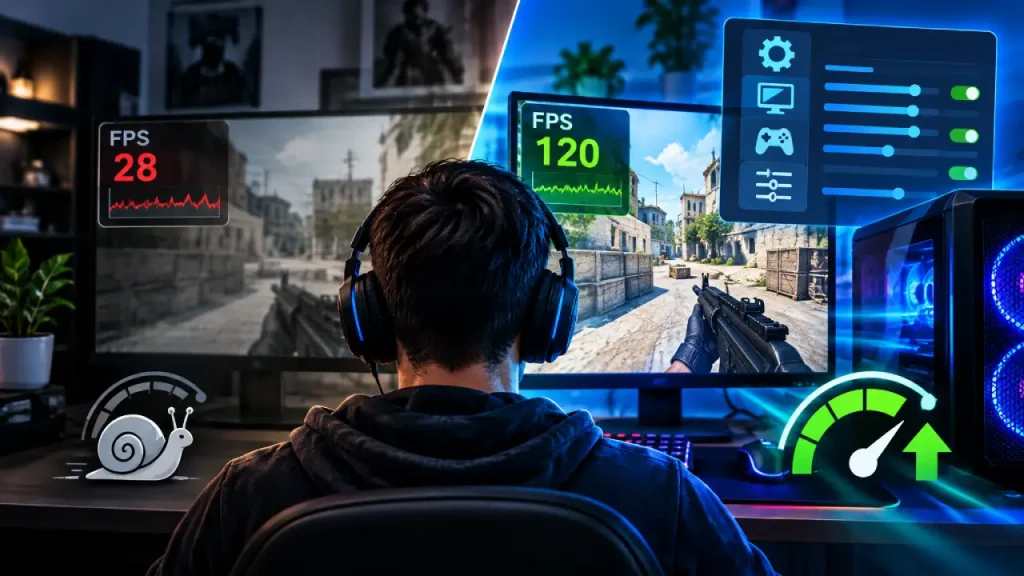
راهنمای کاربردی افزایش FPS و بهبود اجرای بازی ها در کامپیوترهای ضعیف
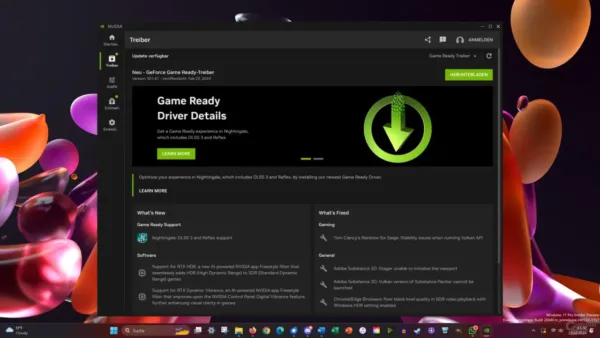
به روزرسانی درایور کارت گرافیک و ویندوز اولین گام برای رفع افت فریم و ناسازگاری ها است.
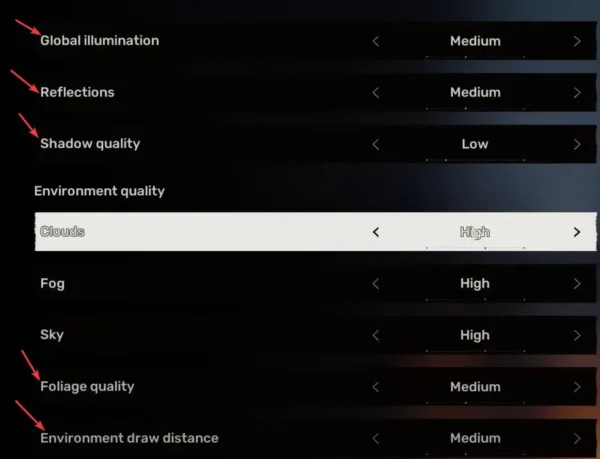
کاهش رزولوشن و سبک کردن تنظیمات سنگین گرافیکی مانند سایه ها و بازتاب ها، فشار پردازش را کم می کند.
استفاده از فناوری های بازسازی تصویر نظیر DLSS، FSR و XeSS باعث افزایش چشمگیر فریم ریت می شود.
تنظیم بهینه کیفیت بافت ها متناسب با حافظه گرافیکی و انتخاب GPU مجزا در لپ تاپ ها اهمیت زیادی دارد.
راهنمای کاربردی افزایش FPS
اگر هنگام اجرای بازی های کامپیوتری با افت فریم، تصویر ناپایدار یا لگ های مکرر مواجه می شوید، لزوماً به خرید یک کارت گرافیک جدید نیاز ندارید. در بسیاری از موارد، با اصلاح تنظیمات گرافیکی، مدیریت صحیح منابع ویندوز و استفاده از قابلیت های مناسب کارت گرافیک می توانید عملکرد سیستم خود را بهبود دهید.
در این راهنما، 12 روش کاربردی را بررسی می کنیم که می توانید پیش از ارتقای سخت افزار امتحان کنید. با ما در دیجی رو همراه باشید.
1. ویندوز و درایور کارت گرافیک را به روز کنید
یکی از نخستین اقداماتی که هنگام مواجهه با افت FPS باید انجام دهید، بررسی به روزرسانی های ویندوز، بازی و درایور کارت گرافیک است. نسخه های جدید درایورها ممکن است مشکلات سازگاری، خطاهای گرافیکی یا ایرادهای عملکردی را برطرف کنند.
2. تنظیمات گرافیکی بازی را کاهش دهید
تنظیمات داخل بازی معمولاً از مؤثرترین راه ها برای افزایش FPS در کامپیوترهای ضعیف هستند. لازم نیست همه گزینه ها را روی Low قرار دهید؛ بهتر است ابتدا گزینه هایی را کاهش دهید که فشار زیادی به کارت گرافیک وارد می کنند.
3. رزولوشن بازی را پایین بیاورید
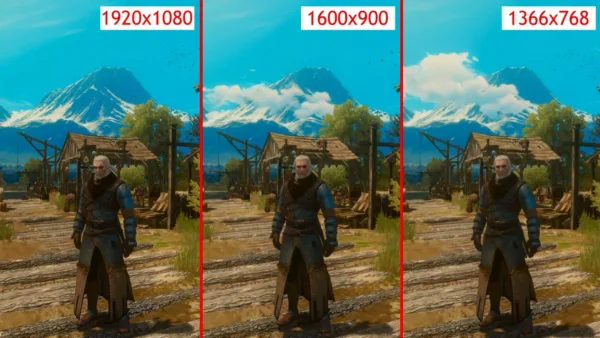
رزولوشن یکی از مهم ترین عوامل تعیین کننده بار پردازشی کارت گرافیک است. هرچه تعداد پیکسل هایی که GPU باید رندر کند بیشتر باشد، فشار بیشتری به آن وارد می شود.
4. کیفیت بافت ها و Anti-Aliasing را تنظیم کنید
دو گزینه مهم دیگر در تنظیمات گرافیکی، Texture Quality و Anti-Aliasing هستند؛ اما تأثیر آن ها به سخت افزار و بازی بستگی دارد.
5. از DLSS، FSR یا XeSS استفاده کنید
فناوری های Upscaling می توانند یکی از بهترین گزینه ها برای افزایش FPS باشند، به خصوص اگر کارت گرافیک شما در رزولوشن اصلی نمایشگر دچار محدودیت و چالش شده باشد.
6. تنظیمات کارت گرافیک را بررسی کنید
علاوه بر تنظیمات داخل بازی، نرم افزار کارت گرافیک نیز گزینه هایی برای مدیریت عملکرد دارد.
7. حالت Game Mode ویندوز را فعال کنید
Game Mode یکی از قابلیت های داخلی ویندوز است که برای بهبود تجربه بازی طراحی شده است. این قابلیت می تواند نحوه مدیریت فعالیت های پس زمینه را تغییر دهد تا منابع سیستم بهتر در اختیار بازی قرار گیرند.
8. برنامه های پس زمینه و Startup را مدیریت کنید
مرورگرهایی با تب های باز زیاد، برنامه های ضبط تصویر، دانلودهای سنگین و نرم افزارهای غیرضروری می توانند بخشی از منابع CPU، RAM و دیسک را مصرف کنند.
n
منبع: دیجیرو



دیدگاههای کاربران
0 دیدگاهاولین نفری باشید که تجربهاش را مینویسد.